Klavye Testi Nasıl Yapılır?
Herkese selamlar,
Bu yazımızda Klavye Testi nin nasıl yapıldığına bakacağız.
denerim.com olarak test hizmetleri ücretsiz ve reklamsızdır. Bu test sayfalarının oluşturulma sebebi kullanıcıların pratik şekilde istediği aygıtını test edebilmesidir. Daha teknik test yapısı için Denerim Mobil Uygulaması tavsiye edilir.
Şimdi gelelim Klavye Testimize.
1. Klavye Yerleşim Düzeni
Bu seçenekte amaçlanan detay, kullanıcının klavyesine en uygun dizilimi seçip tuşları karıştırmadan nokta atışı görebilmesi ve test edebilmesidir.
2. Klavye Tipi
Bildiğiniz üzere artık klavyeler tek tip üretilmiyor. Bu sebeple en çok kullanılan 4 boyut sizler için eklendi. (Mini, TKL, %96, Full-Size).
3. Basılan Tuşları İşaretli Bırak
Bu seçeneği işaretleyerek teste başladığınızda bastığınız tuşlar farklı renkte yanacaktır. Bu özellik sayesinde test ettiklerinizle etmediklerinizi ayırt edebilirsiniz.
4. Tuş Geçmişini Kopyala
Bastığınız tuşlara kaç defa bastığınıza emin olamıyorsanız bu özellik sizin için eklendi. İstediğiniz tuşlara bastıktan sonra bu seçeneği kullanırsanız hangi tuşa kaç defa bastığınızı kopyalamış olursunuz. Herhangi bir yere yapıştırarak hangi tuşa kaç defa bastığınızı görebilirsiniz.
Bütün bu 4 adımdaki özelliklerin yer aldığı kısım:

5. Test Ekranı
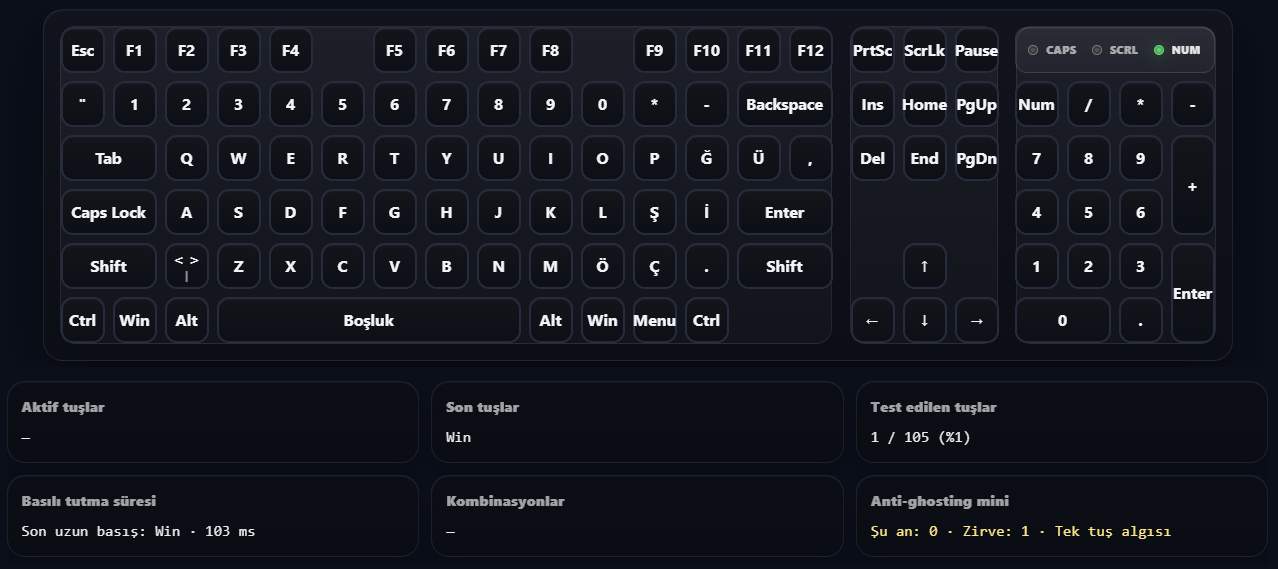
İlk 4 adımdaki ayarları tamamladığımıza göre artık teste başlayabiliriz. Özellikle klavyelerin çok kullanılan kısımlarından yani WASD - 12345 - TAB, Shift, CTRL, Space gibi tuşlarından test etmeye başlamanız önerilir çünkü yoğun kullanım sonucu en çok bu tuşlarda sorunlar olur.
Test ekranının altında bulunan basılı tutma süresini de dikkate almanız önerilir çünkü bazı tuşlarda basılı tutsanız bile milisaniyelik bas-çek olayları olabilir. Bunları görmemiz mümkün olmadığı için en net bilgiyi basılı tutma süresinden görebiliriz.
Son olarak test ekranının sağ altında bulunan Anti-ghosting sekmesi en önemli özelliklerden birisi. Bu özellik klavyenizin aynı anda kaç tuşu algıladığını gösterir. Bazı klavyelerde sayısal limitler vardır örneğin 5 tuş gibi. Eğer klavyende limit varsa bu özellik sayesinde anlayabilirsin.
6. Chatter Testi
Test ekranının alt sekmesinde yer alır. Bu testi başlatıp ekrandaki kelimeleri kelime aralarında boşluk bırakarak yazmanız gerekir. Bu kelimeleri yazarken herhangi bir düzeltme yapmamalısınız. Bu sebeple doğru yazmaya özen gösterin. Bütün kelimeleri yazıp testi tamamladıktan sonra chatter yani çift algılama ya da hiç algılamama gibi durumlar var mı yok mu buradan anlayabilirsiniz.